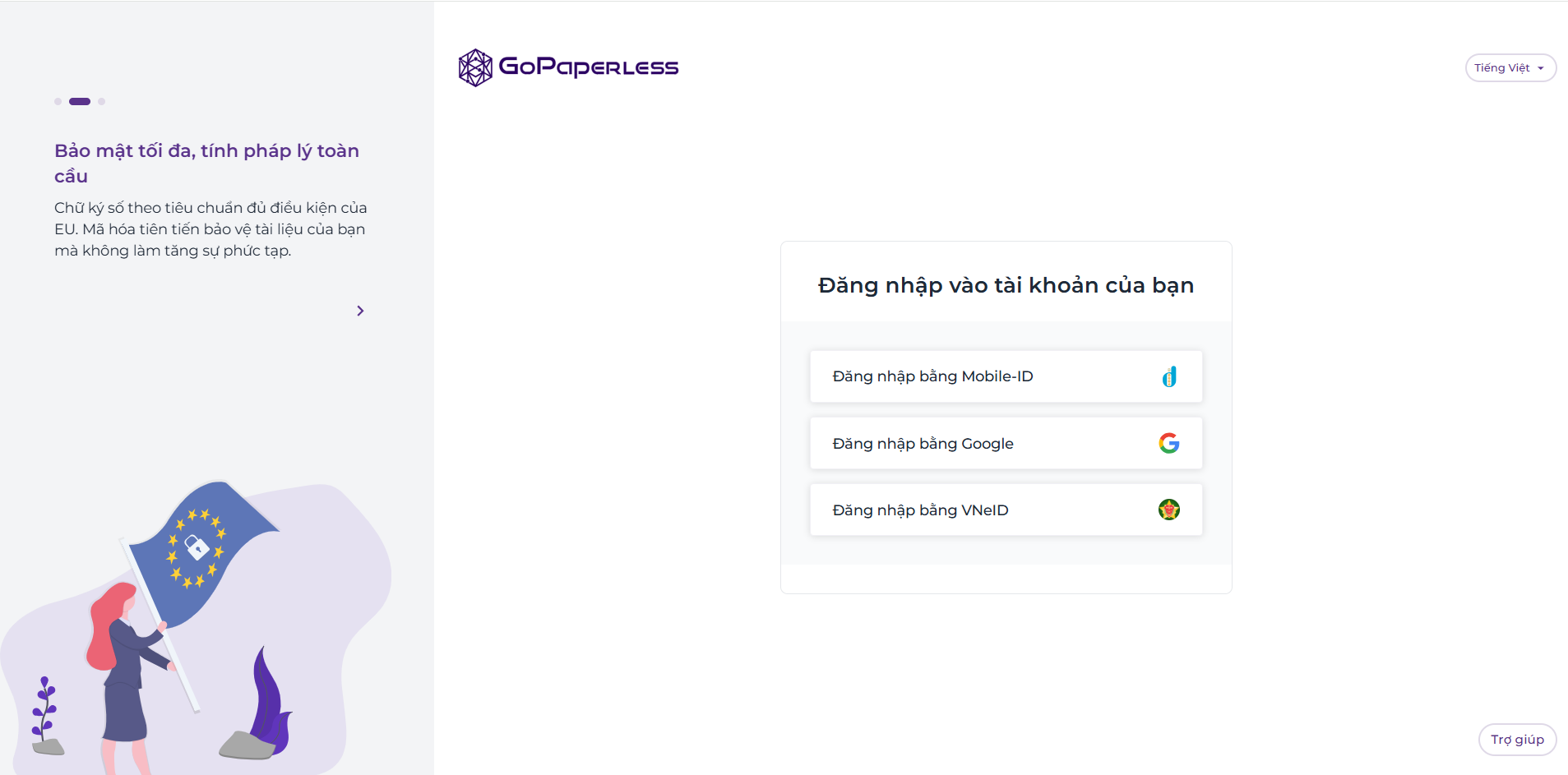
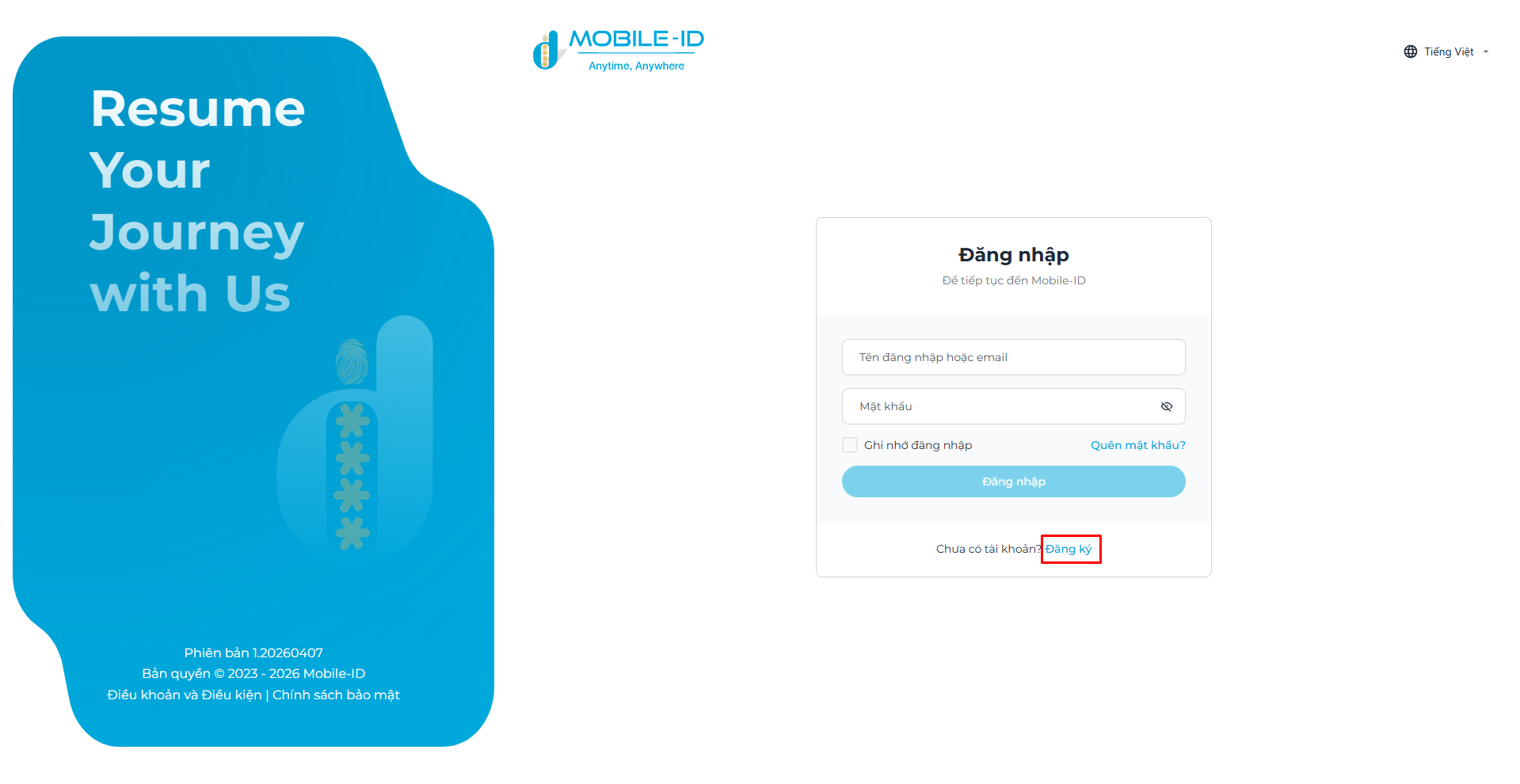
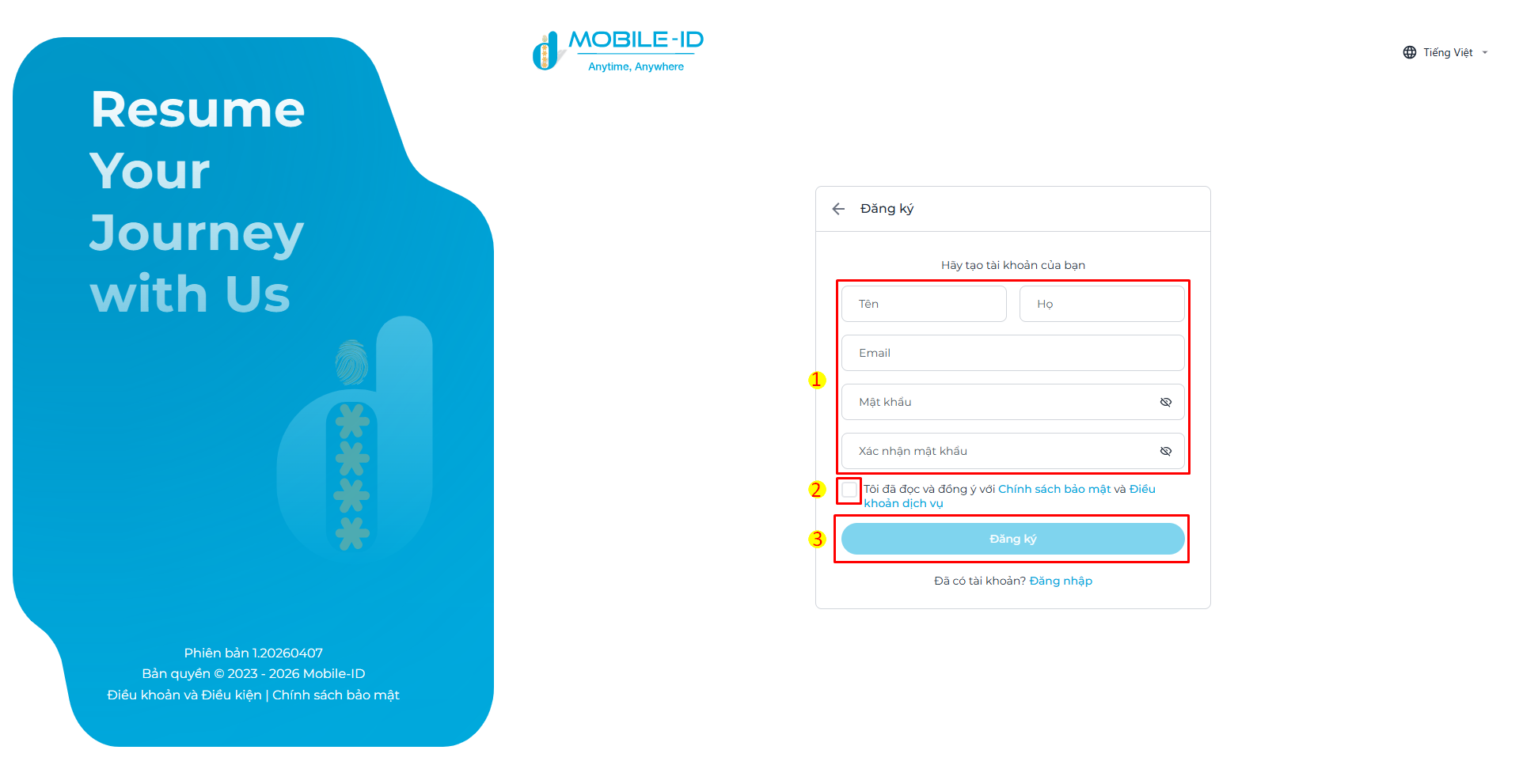
Bước 1. Đăng ký tài khoản
- Người dùng mới đăng ký tài khoản GoPaperless.
- Đăng nhập vào hệ thống.
Làm chủ nền tảng eContract nhanh chóng với bộ hướng dẫn sử dụng Giải pháp GoPaperless của Quantera. Chuyên mục này tổng hợp toàn bộ các video hướng dẫn trực quan, hình ảnh thao tác chi tiết và giải thích cặn kẽ từng tính năng cốt lõi. Từ nhân sự mới đến các cấp quản lý, bất kỳ ai cũng có thể dễ dàng tra cứu các chủ đề phù hợp với nhu cầu của doanh nghiệp để triển khai quá trình số hóa một cách mượt mà và chuẩn xác.
Người dùng mới tạo tài khoản, chia sẻ thông tin qua VNeID, chọn gói và hoàn tất thanh toán trước khi sử dụng dịch vụ.
Bước 1. Đăng ký tài khoản
Bước 2. Chia sẻ thông tin qua VNeID
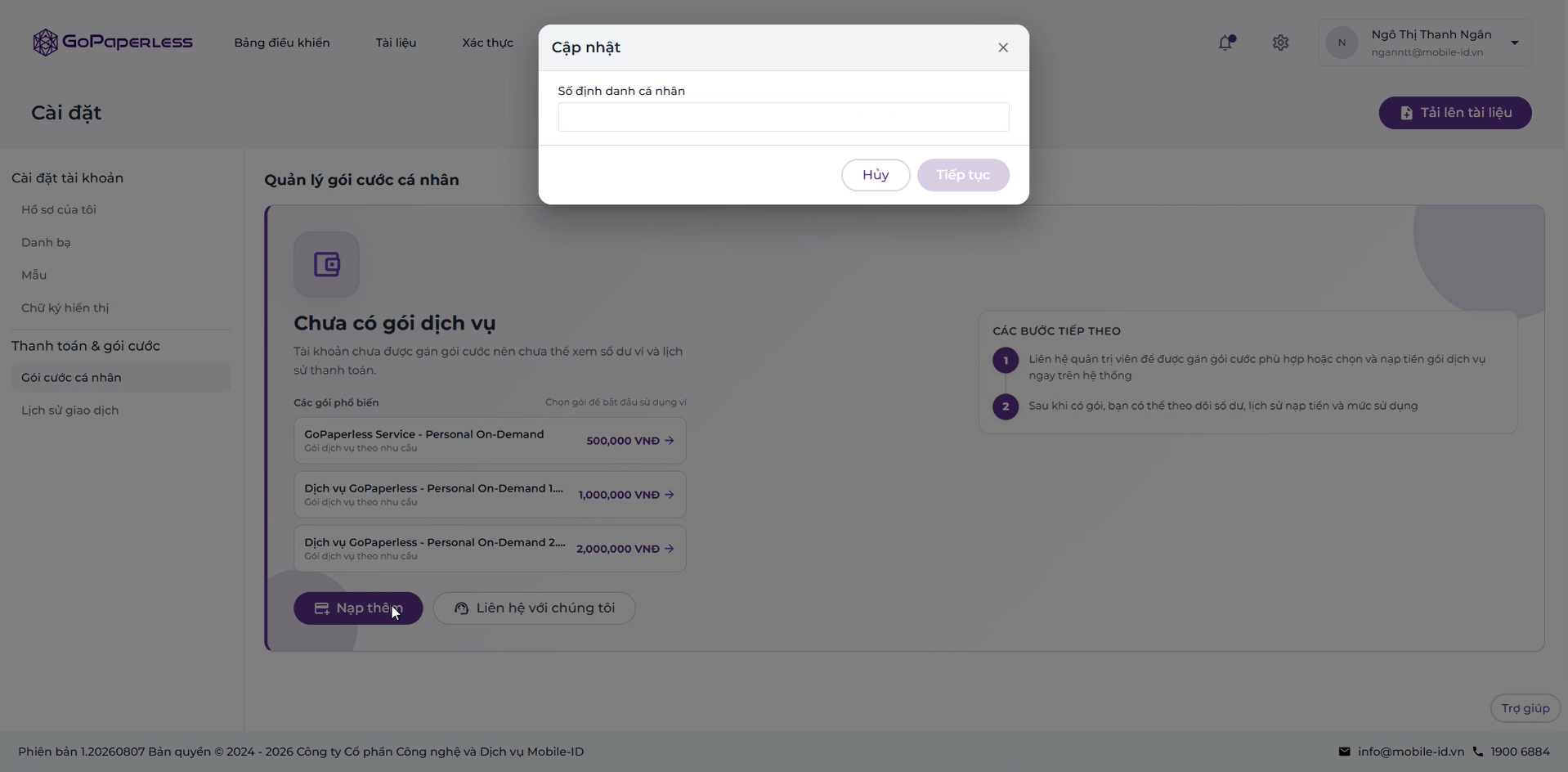
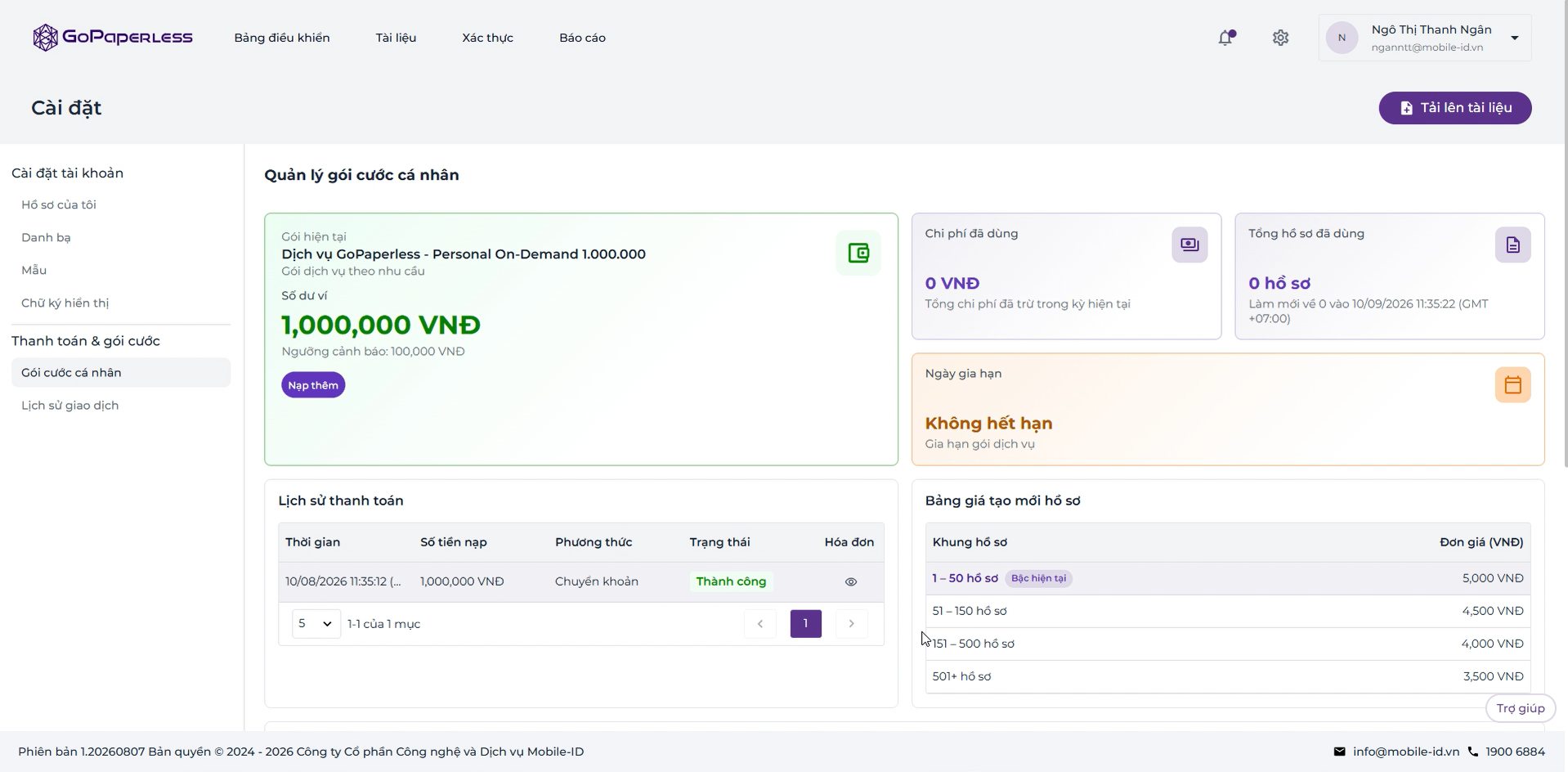
Bước 3. Mua gói / nạp tiền
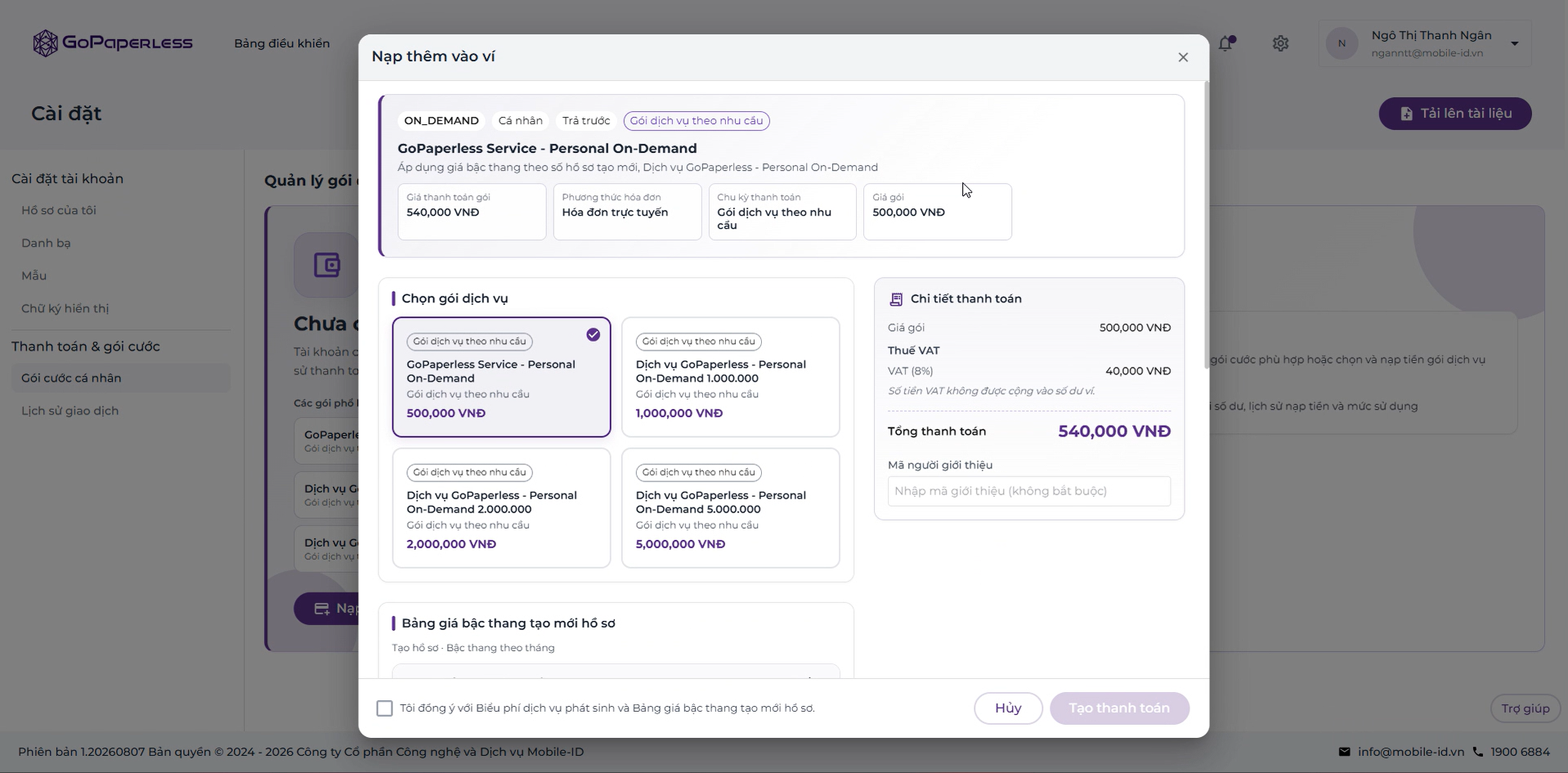
Bước 4. Thanh toán
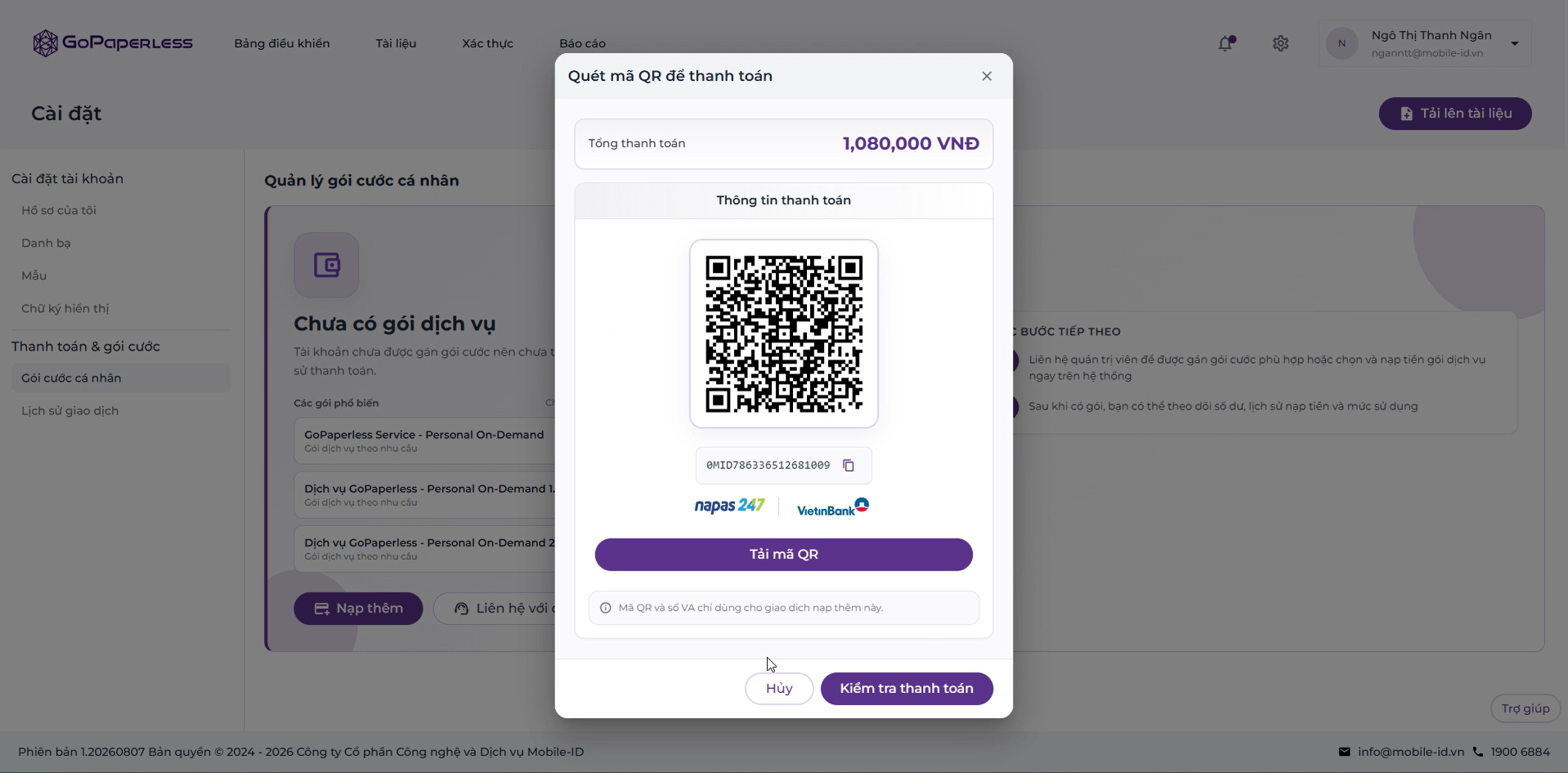
Bước 5. Xác nhận thanh toán
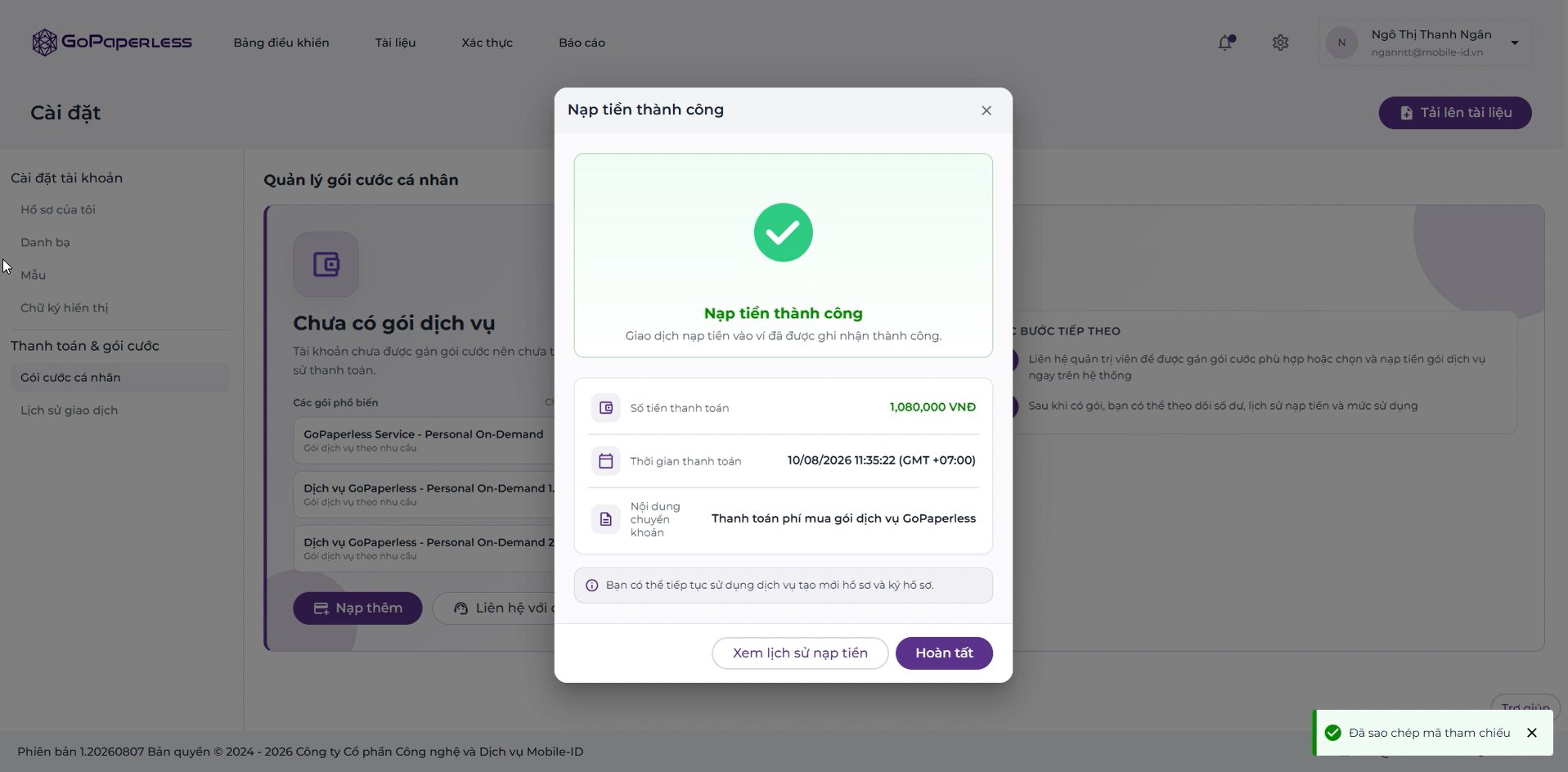
Bước 6. Hoàn tất
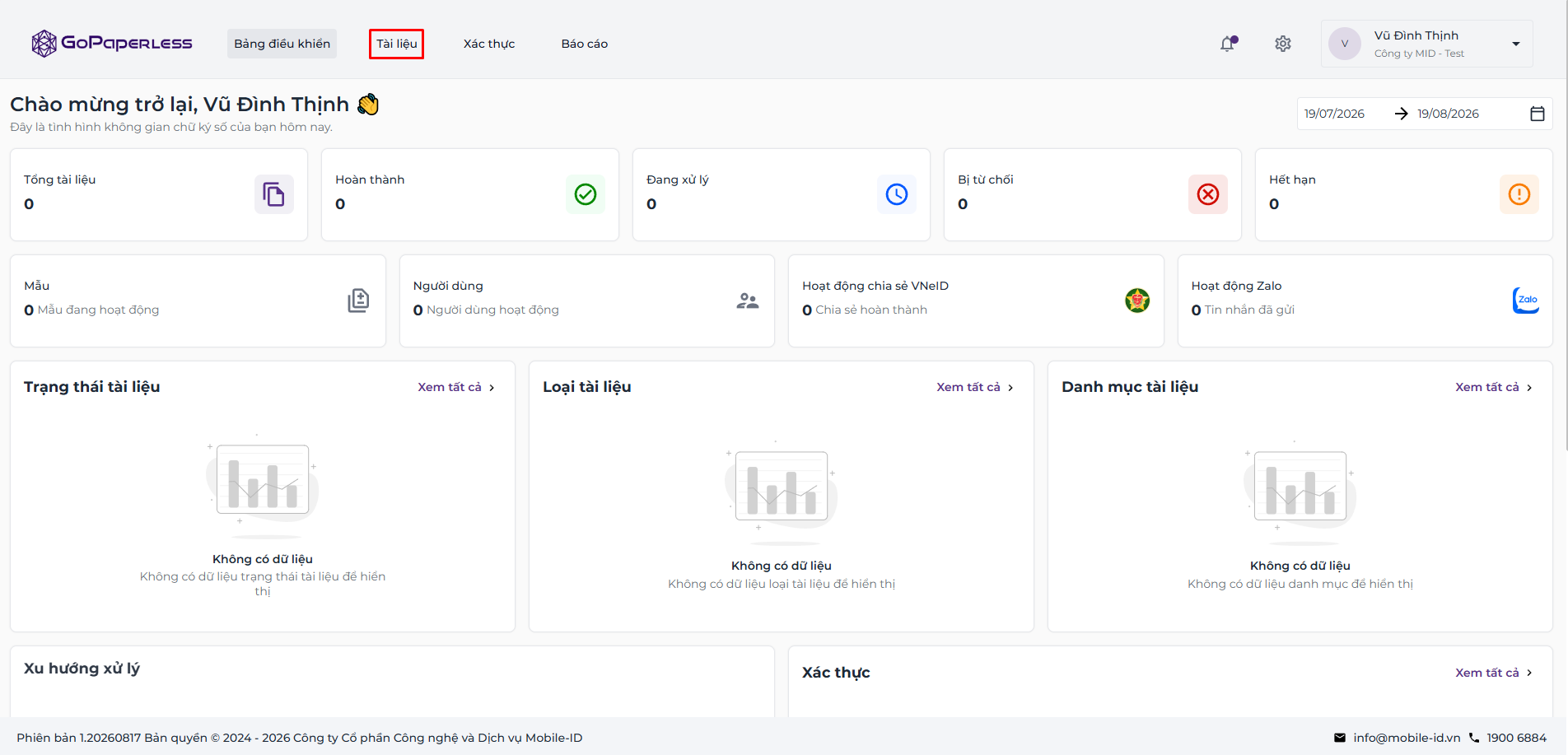
Lập hợp đồng cơ bản
Bước 1: Tại thanh menu, chọn mục Tài liệu.
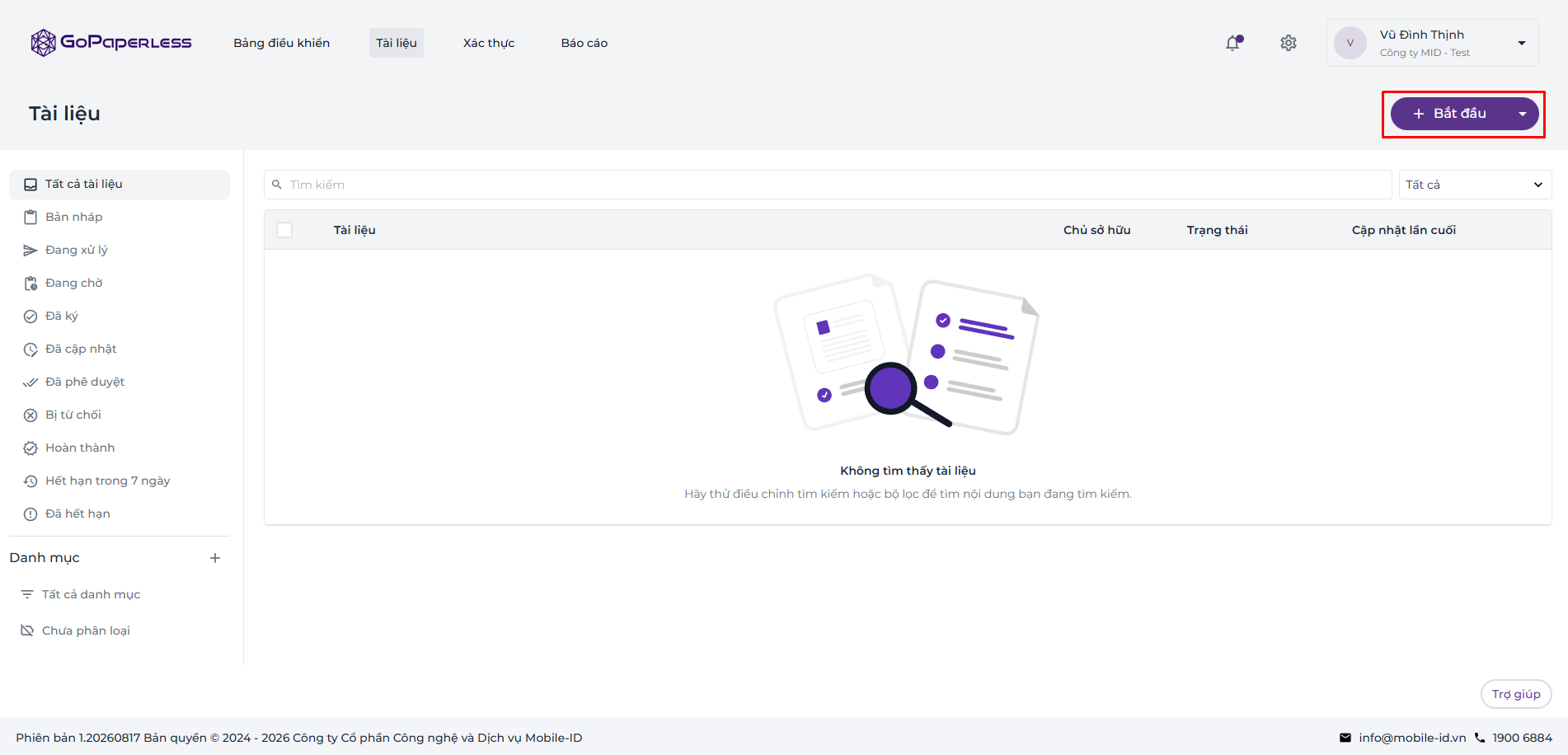
Bước 2: Nhấn nút Bắt đầu để mở giao diện khởi tạo tài liệu mới.
Bước 3: Tại mục Tải lên tài liệu, có 2 cách để thực hiện tải tệp tài liệu cần ký:
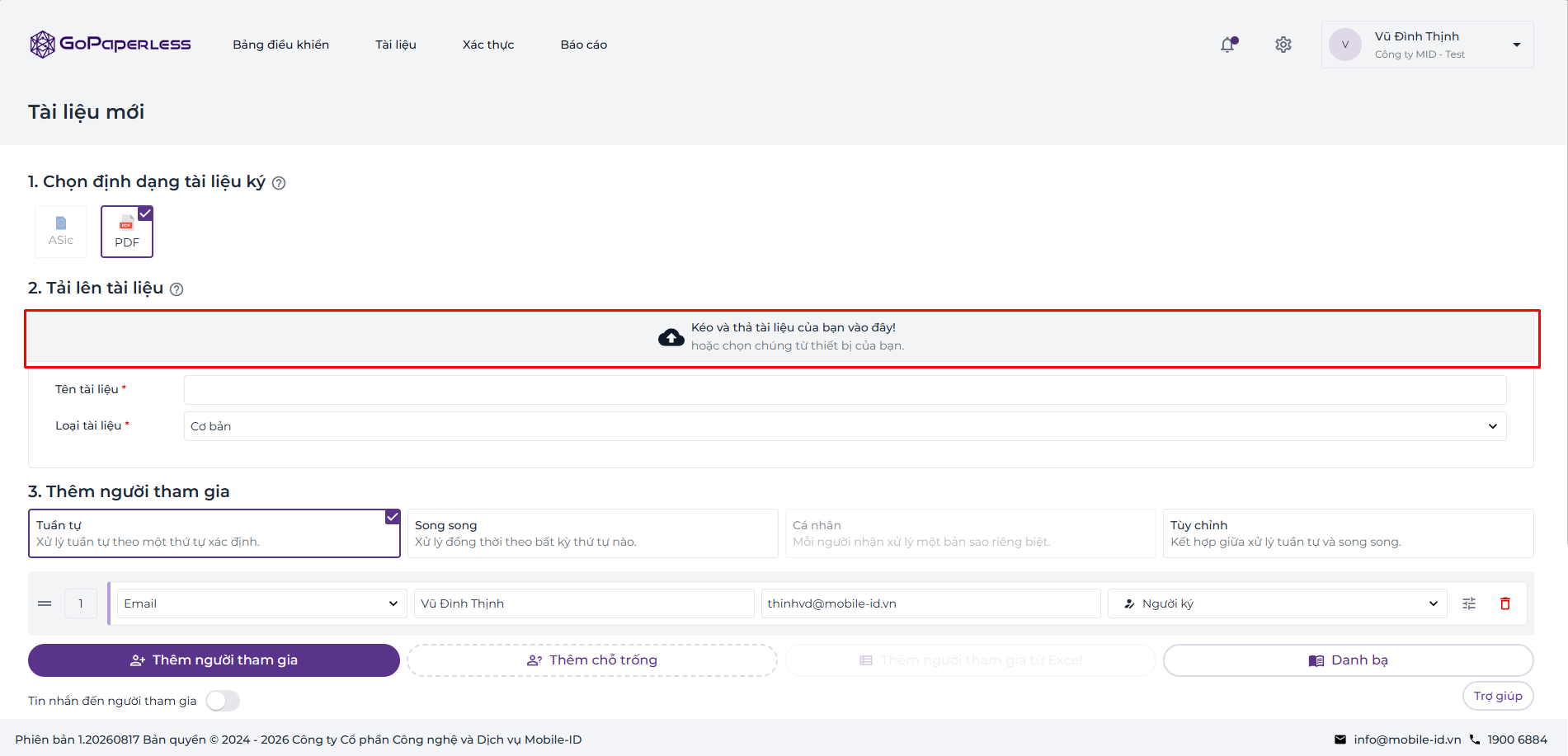
Bước 4: Tùy theo nhu cầu với quy trình ký, chọn 1 trong 4 hình thức sau:
Tài liệu được chuyển lần lượt theo thứ tự người nhận (người sau chỉ nhận được thông báo khi người trước đã hoàn tất xử lý).
Tất cả người nhận nhận tài liệu cùng lúc và có thể xử lý độc lập mà không cần chờ nhau.
Hệ thống tạo riêng từng bản sao cho mỗi người nhận, tiến trình xử lý của từng người hoàn toàn tách biệt.
Kết hợp giữa tuần tự và song song (chia theo từng nhóm thứ tự; những người cùng một bậc/thứ tự sẽ xử lý song song trước khi chuyển sang bậc tiếp theo).
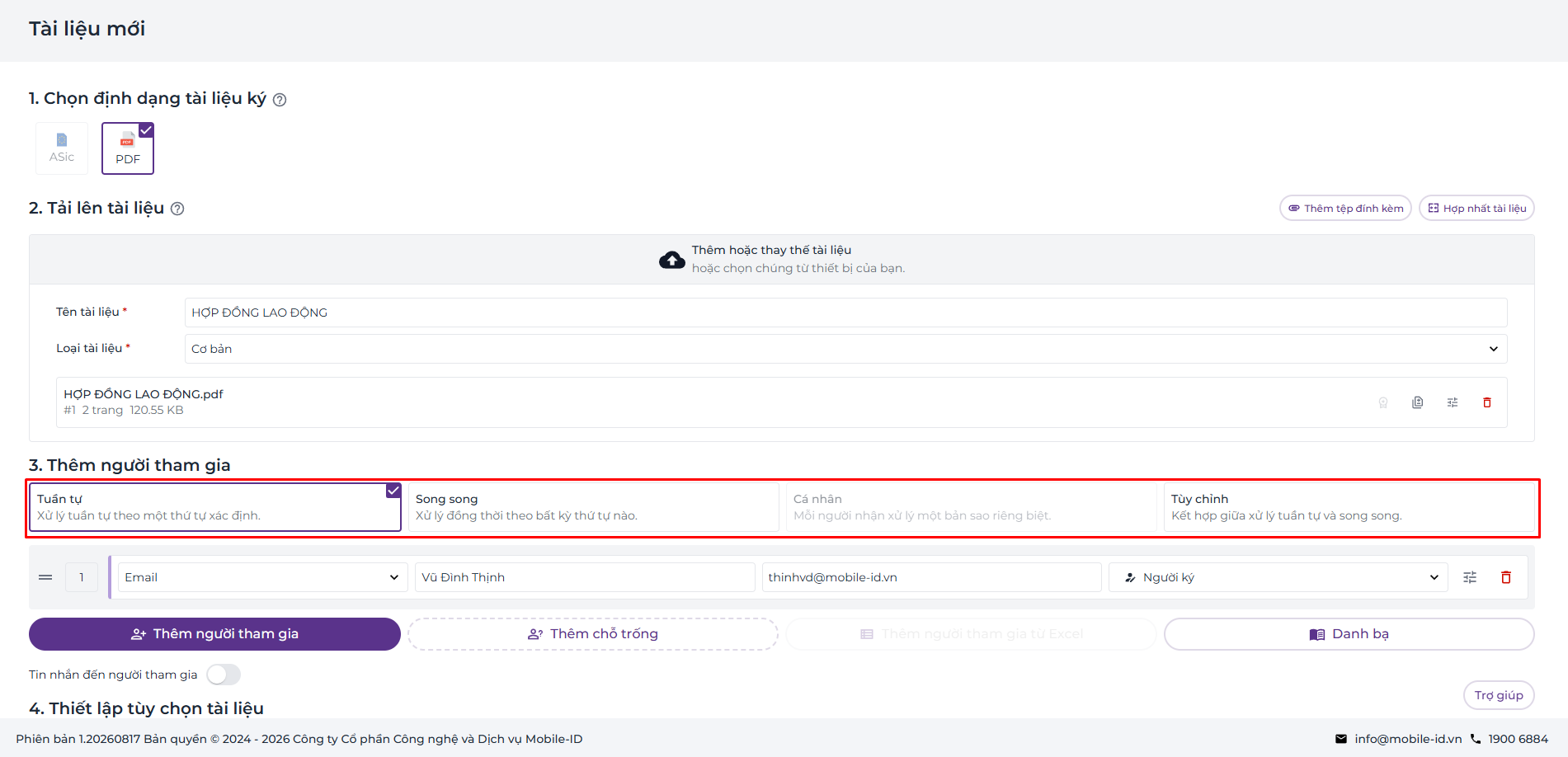
Bước 5: Sau khi chọn quy trình ký, người dùng có thể chọn Thêm người tham gia để thêm mới một người tham gia và chỉnh sửa thông tin người tham gia.
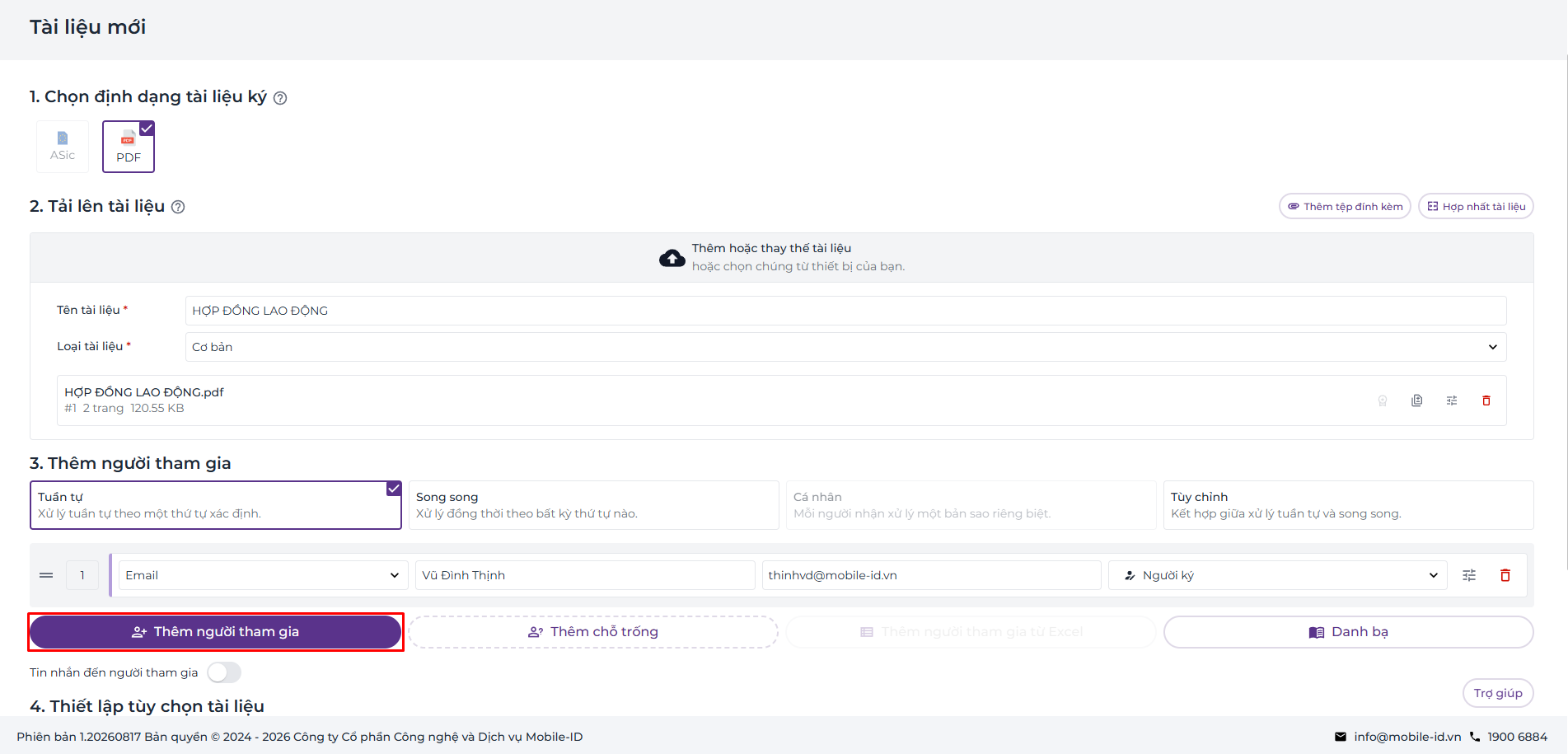
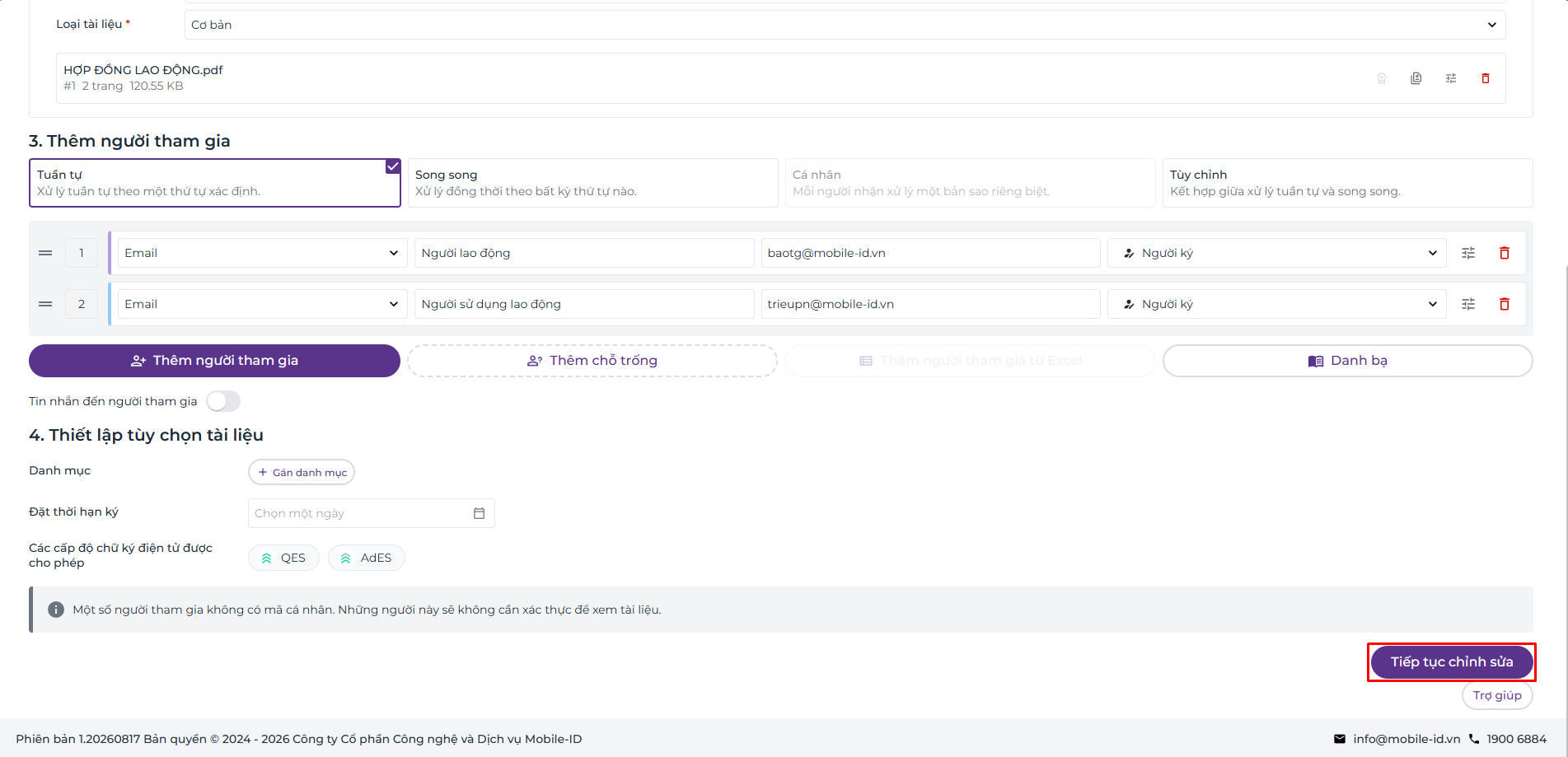
Bước 6: Cấu hình các Thiết lập tùy chọn tài liệu nếu có:

Bước 7: Chọn Tiếp tục chỉnh sửa để soạn thảo hợp đồng tài liệu.
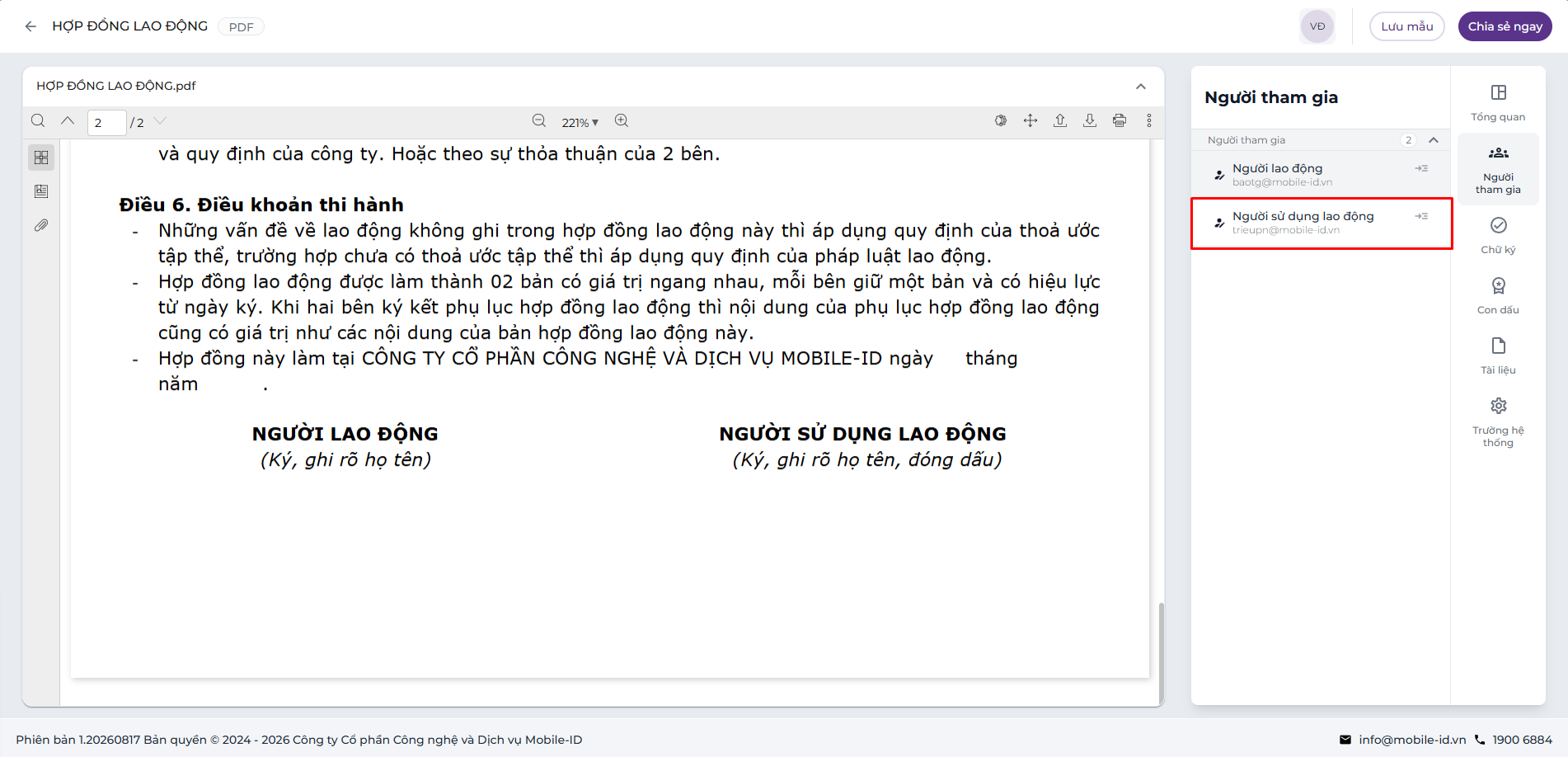
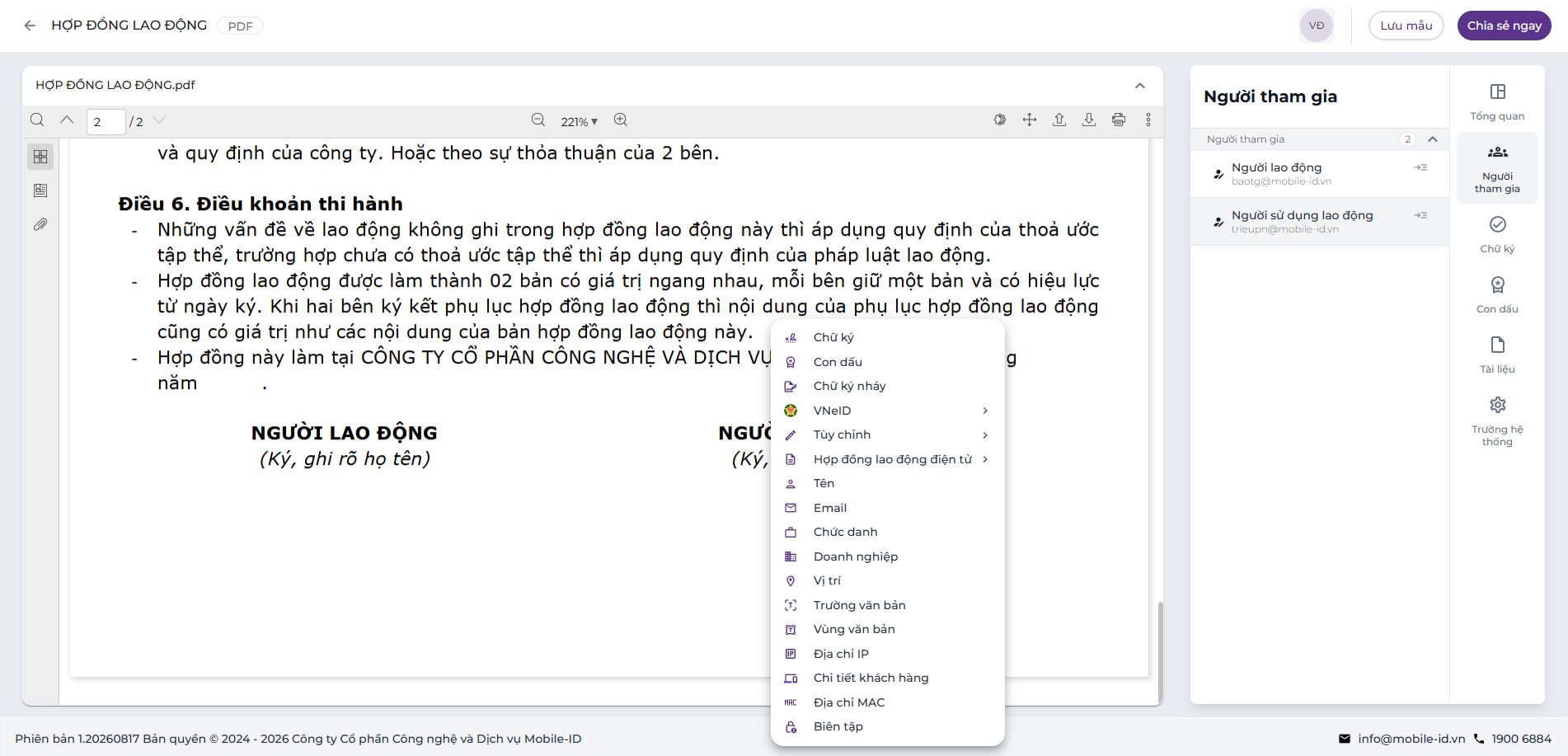
Bước 1: Tại mục Người tham gia, chọn người tham gia cần được thêm trường dữ liệu.
Bước 2: Tại tệp tài liệu, người dùng chọn chuột phải tại vị trí cần thêm trường dữ liệu và thêm trường cần thiết.
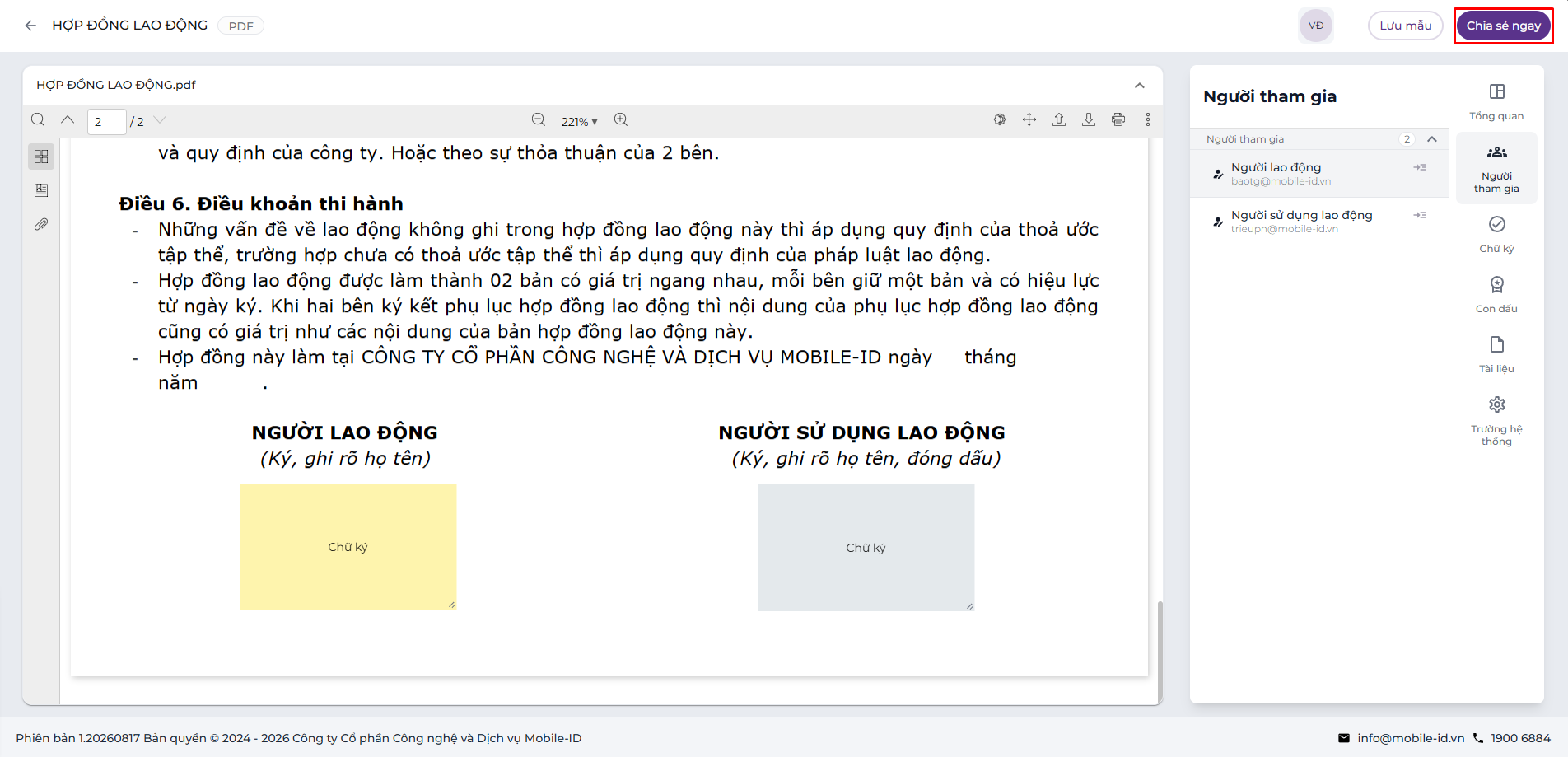
Bước 3: Sau khi đã thêm các trường cần thiết, chọn Chia sẻ ngay để gửi hợp đồng đến người tham gia để hoàn tất quy trình soạn thảo tài liệu.
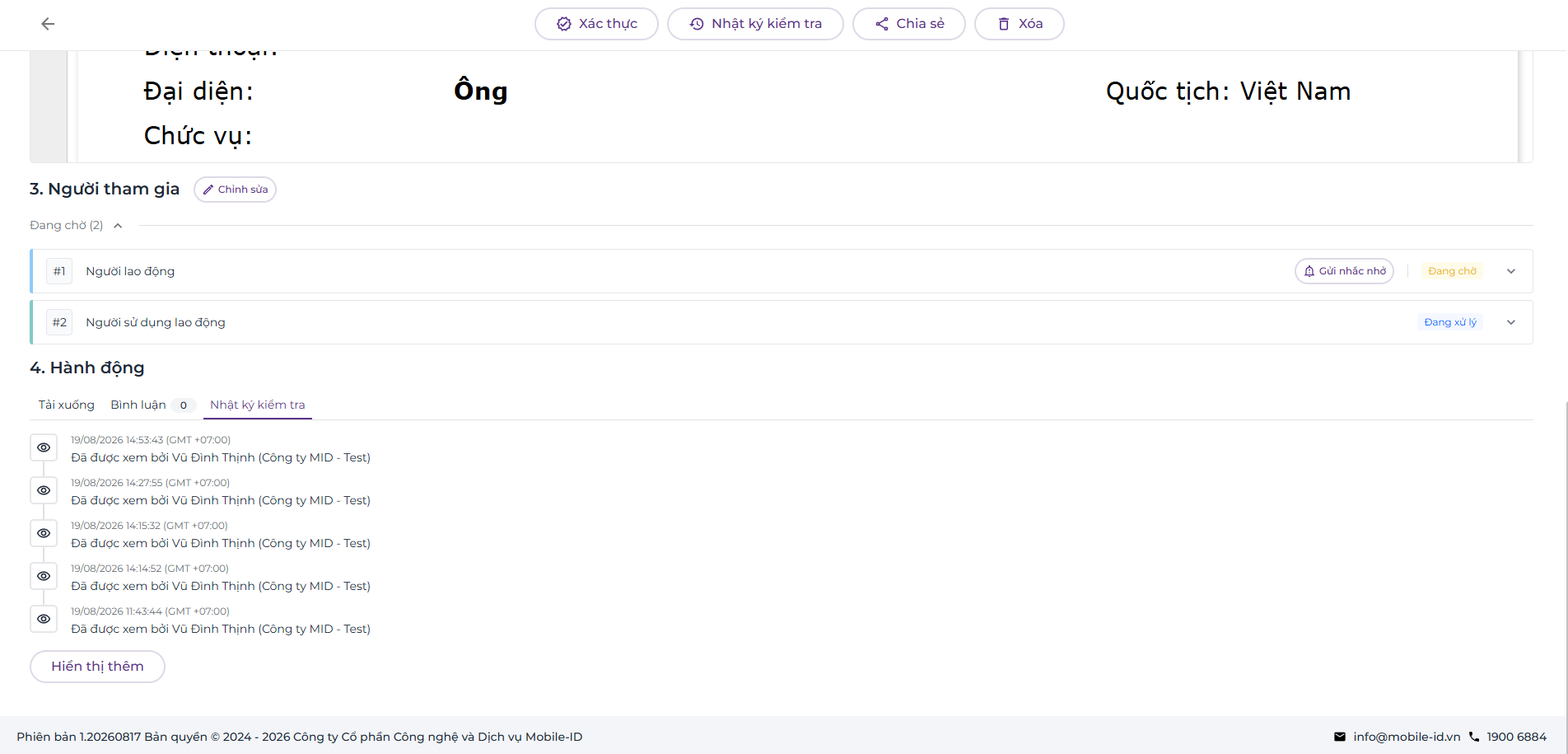
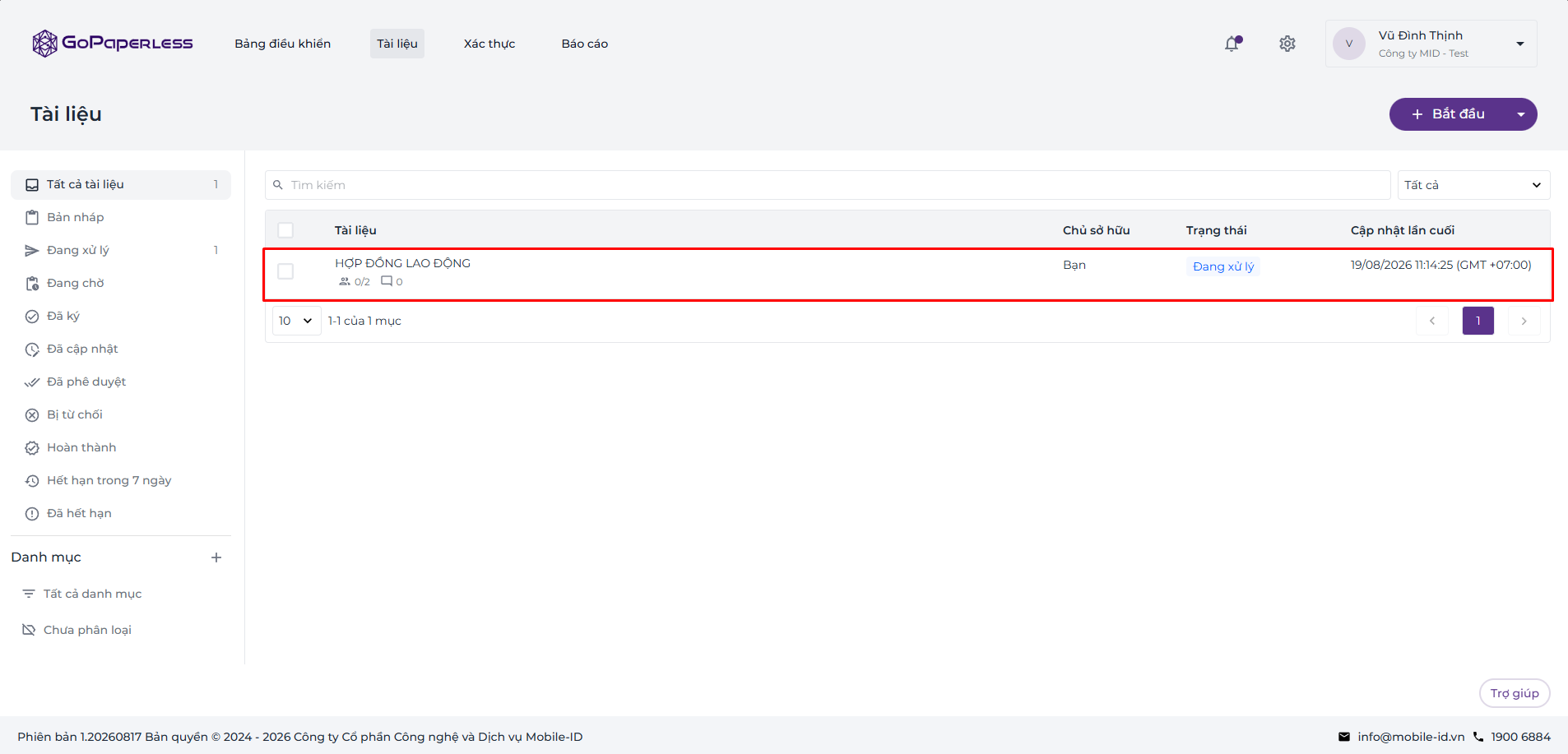
Sau khi phát hành tài liệu, người tạo có thể chủ động theo dõi tiến độ xử lý và trạng thái ký thông qua 2 cách sau:
Cách 1: Theo dõi tổng quan hồ sơ tại trang Tài liệu.
Cách 2: Theo dõi chi tiết qua Nhật ký kiểm tra, chọn trực tiếp vào tên tài liệu cần kiểm tra để vào màn hình chi tiết. Di chuyển xuống mục Hành động và chọn thẻ Nhật ký kiểm tra (hoặc nút Nhật ký kiểm tra ở góc trên) để xem mốc thời gian chi tiết từng hành động (Đã xem bởi ai, vào thời gian nào, đã ký lúc nào).